この記事の結論
書類のスキャン後は、元の紙の表裏とPDFを一面ずつ照合します。必要な面の数と順序、端の文字や図の欠け、読める大きさを確認し、取り直した箇所は保存後のファイルで再確認します。原本は勤務先の指定に従って戻します。
「4枚取り込んで、PDFも4ページ。これでそろったはず」。書類をスキャンした後は、数が合うだけでは確認が終わりません。裏面にも内容があれば、紙1枚から残すページは二つになることがあります。
まずは、元の紙のどの面を残す仕事なのかを確かめ、その面とPDFを順に照合します。ここでは、勤務先の指定機器と保存先で、一般的な社内資料を取り込む場面を扱います。機器の操作が分からないときは、設定を試し続けず担当者に聞いてください。
書類のスキャン確認は、紙の表裏とPDFを一面ずつ照合する
取り込む前に紙の表と裏を見て、内容がある面を確認します。白紙に見える裏面にも、小さな注記や続きの表がないかを見ます。印刷されたページ番号がある場合は、並びもたどっておきましょう。
「この束をPDFにして」と頼まれ、控えや別紙が混ざっているなら、対象を依頼者へ確認します。自分で不要と決めて外すと、スキャンが正確でも依頼された内容は残りません。原稿への書込みや付箋も、許可なしに加えず、必要なら別のメモに対応を残します。
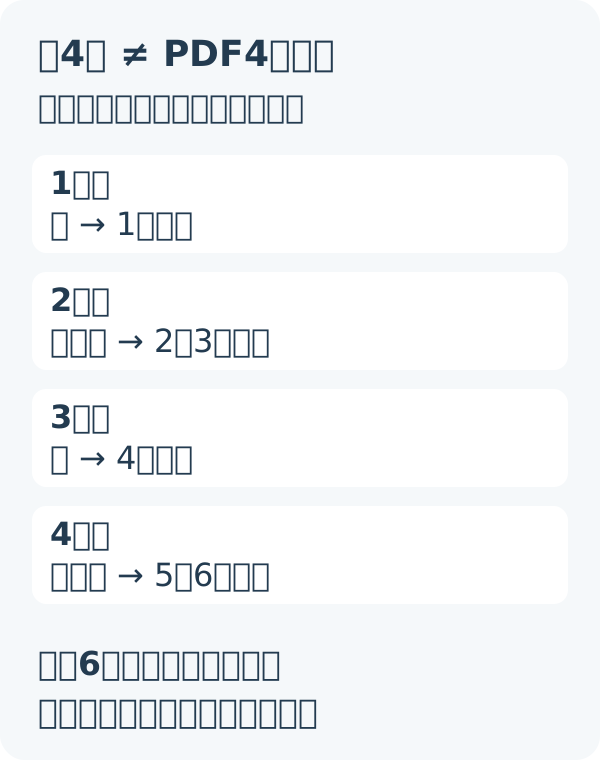
次は、編集部が作った例です。紙は4枚ですが、2枚目と4枚目には裏面にも内容があります。内容のある面をすべて残す依頼なら、確認するのは6面です。
| 元の紙 | 残す面 | PDFで確かめる対応 |
|---|---|---|
| 1枚目 | 表のみ | 1ページ目 |
| 2枚目 | 表と裏 | 2・3ページ目 |
| 3枚目 | 表のみ | 4ページ目 |
| 4枚目 | 表と裏 | 5・6ページ目 |
この例でPDFが4ページしかなければ、どの面が入っていないかを確認します。反対に6ページあっても、同じ面が二度入り別の面が抜けている可能性は残ります。ページ数の確認と、内容の対応確認は別の作業です。
PDFのページ抜けと順序は、見出しや表の続きでも確かめる
出力したPDFを開き、元の紙と一面ずつ比べます。最初と最後だけで終えず、途中の面もたどります。サムネイル一覧は順番を見渡す助けになりますが、似た表が続く資料なら、そのページの見出し、日付、表の続きまで拡大して確かめます。
白石こよみが確認する架空の資料では、2枚目の表に作業一覧、裏に注意事項が載っていました。PDFの3ページ目が次の作業一覧になっていれば、裏面が抜けています。「表が続いていて自然に見える」ことと、「原稿どおりである」ことは違います。
自動の白紙除去や両面読取りが使える機器でも、今回の設定と出力結果を確認します。薄い文字のある面をどう扱うかは機器によるため、設定名だけで安心せず、実際に残った内容を見てください。
スキャンした文字の欠け・傾きは、読む箇所を拡大して見る
面がそろったら、内容を読めるか確かめます。全体を小さく表示したままだと、文字の端や薄い注記の欠けに気づきにくくなります。本文だけでなく、四隅、表の端、押印や手書きがある箇所も、内容を読む大きさまで拡大します。
- 紙の端にある文字や図が途中で切れていないか。
- 薄い文字、色の違い、手書きの追記が判別できるか。
- 傾きや上下の向きによって、読むのに支障がないか。
- 折れや重なりで隠れた部分がないか。
色を残す必要がある資料かも、用途に照らして確認します。色分けそのものに意味があるなら、白黒で読める文字だけを見ても十分とは限りません。解像度や色の指定が分からなければ、用途を添えて依頼者や機器の担当者へ聞きます。
OCRなどで文字を検索できるようにした場合も、検索できたことだけで元の内容と一致したとは判断しません。名前や数値を転記して使う仕事なら、読み取られた文字を元原稿と別に照合する必要があります。
取り直した後は、保存したPDFで入替えと重複を確認する
一部を取り直したら、正しい面を正しい位置へ戻し、不要な重複が残っていないか確かめます。修正中の画面だけで終えず、指定の場所に保存したPDFを開き直します。
たとえば、抜けていた2枚目の裏を最後へ足すだけでは、内容はそろっても順序が変わります。前後の面とつながる位置へ入っているかを見直してください。操作や上書きの扱いに迷った場合は、元ファイルを勝手に置き換えず担当者へ確認します。
図の確認は、必要な面をすべて残す先ほどの例に対応しています。白紙も含めて保存する指示がある場合は、その指定に合わせて数と対応を変えます。
原本を戻してから、スキャンの確認を終える
保存できても、機器の読取台や給紙・排紙の場所に原稿が残っていれば作業は終わっていません。元の枚数と順序を確かめ、指定の担当者や保管場所へ戻します。電子化したからといって、原本を廃棄してよいとは判断しません。
保存先や共有してよい範囲が分からない場合は、私物端末や個人のクラウドへ移さず確認してください。職場の情報の扱いは、機密情報を含む仕事メモの管理でも整理しています。
「PDFができた」を「必要な面を残せた」に変えられたら、次は送る版と相手を確かめます。提出前のファイル・宛先の確認へ進むときも、今回照合したPDFをそのまま開いて使ってください。